2021. 6. 13. 14:40ㆍ기타
오늘은 관계형 데이터베이스 관리 시스템인 Mysql을 windows10에 설치하는 방법을 알아보도록 하겠습니다!
아래는 Mysql 다운로드 링크입니다.
https://dev.mysql.com/downloads/windows/installer/8.0.html
MySQL :: Download MySQL Installer
Select Operating System: Select Operating System… Microsoft Windows Select OS Version: All Windows (x86, 32-bit) Windows (x86, 32-bit), MSI Installer 8.0.25 2.4M (mysql-installer-web-community-8.0.25.0.msi) MD5: 7f64b7ca2c526c359919d9db1bc8d669 | Signatu
dev.mysql.com
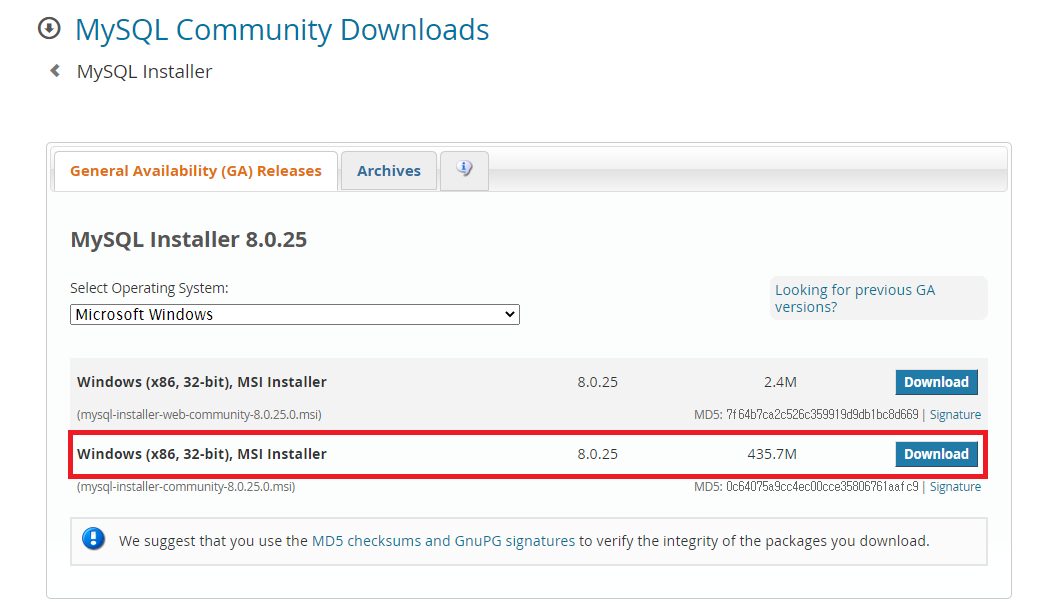
다운로드 링크로 들어가 상단의 그림과 같이 두 번째 Windows (x86, 32-bit), MSI Installer 435.7 메가바이트 크기의 인스톨러를 다운받아 줍니다.
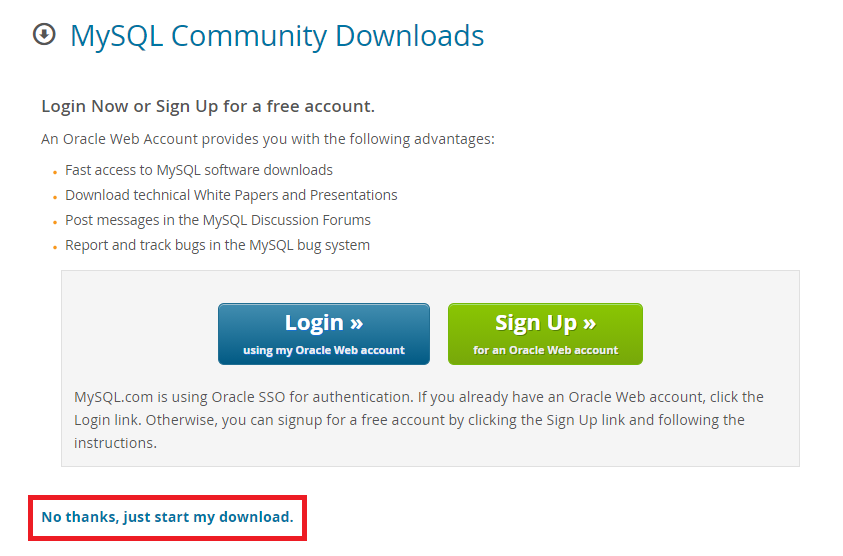
들어가시면 로그인은 하지 마시고 맨 아래에 있는 다운로드 스타트를 눌러줍니다.
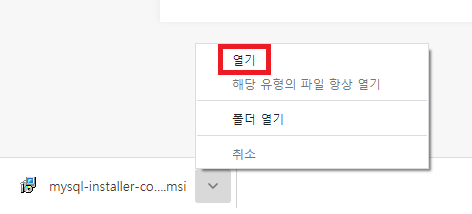
다운로드가 완료되면 열기를 눌러 설치를 시작합니다!
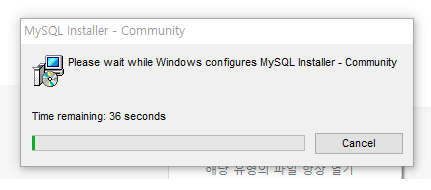
이러한 창이 뜨고 설치는 안 된 채로 오래 멈춰있을 수도 있는데요, 윈도우에서 mysql 인스톨러를 구성하는데 시간이 걸리는 것뿐이니 걱정 마시고 마음 편히 기다려주시면 됩니다~

이러한 창이 뜨면 범용성이 넓은 Developer Default를 체크하신 후 Next를 누릅니다.

Next를 눌러주시고,

경고창은 무시하고 yes를 눌러 다음 단계로 넘어가시면 됩니다!
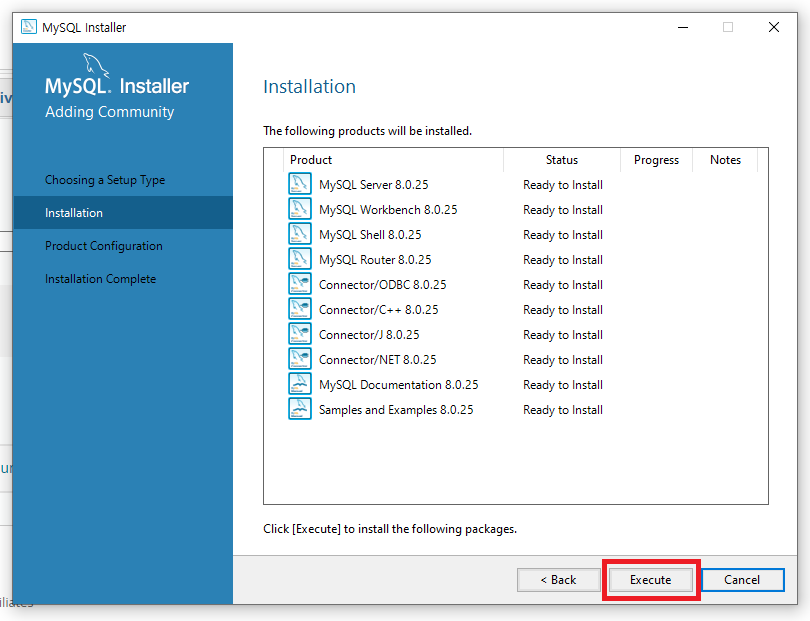
이제 설치할 프로그램들의 목록이 뜹니다. 아래 Execute를 눌러주시고
 |
 |
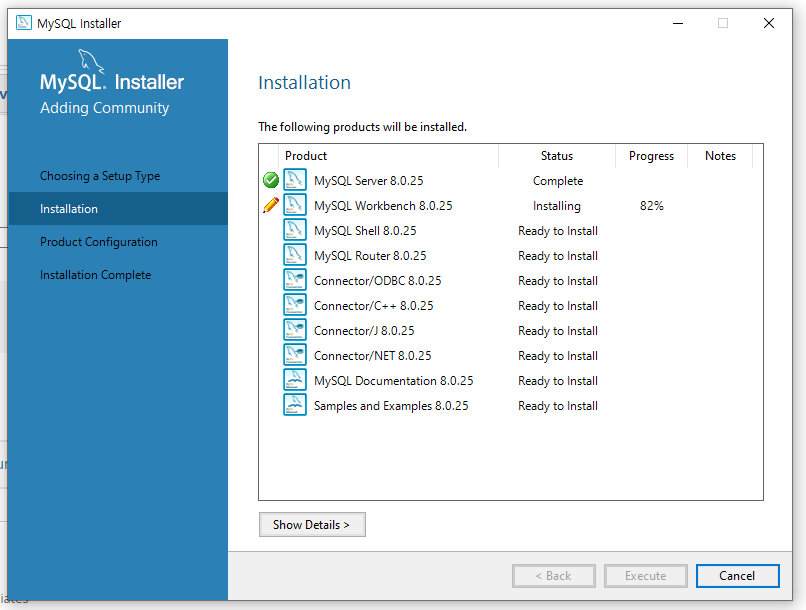
프로그램이 설치되는데 한 세월이 걸리니 여유롭게 기다려주시면 됩니다ㅎㅎ
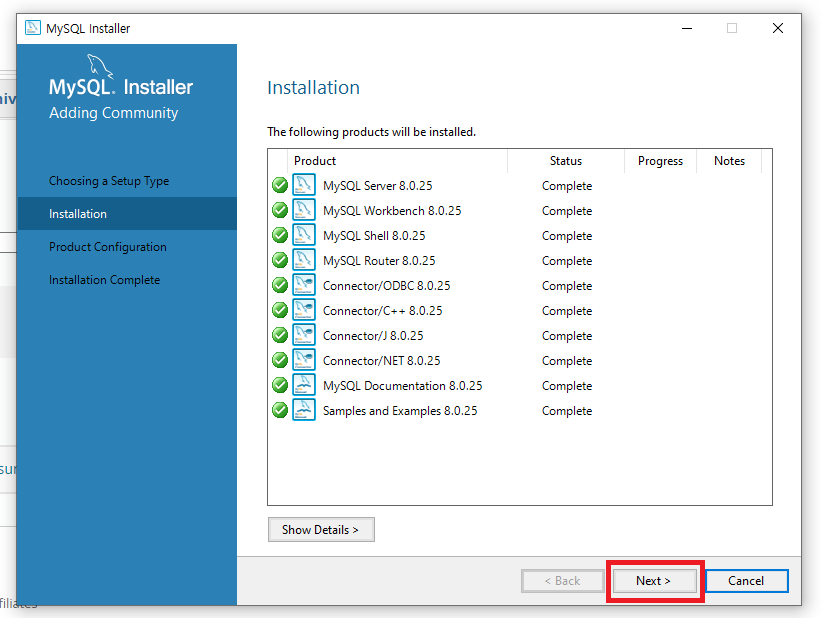
프로그램이 모두 설치가 되었으면 Next를 눌러 다음 단계로 넘어갑니다.
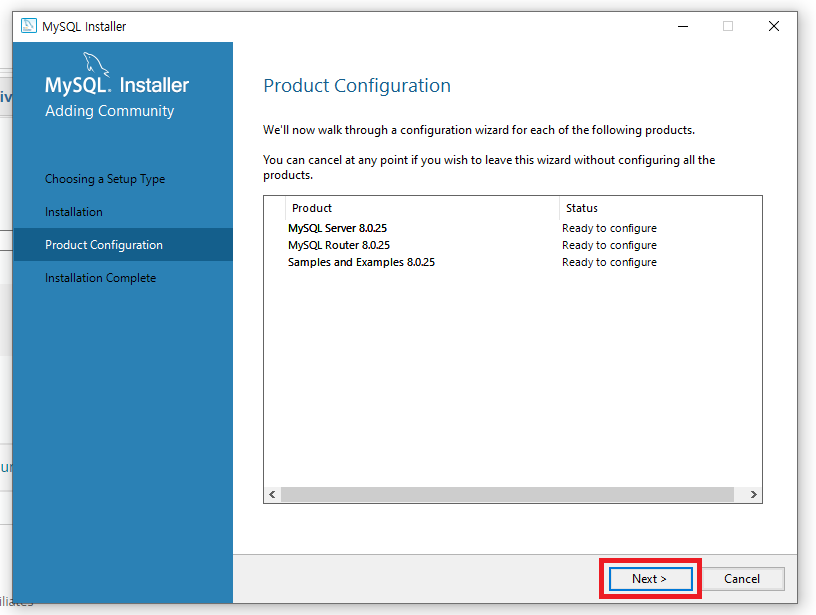
Next를 눌러주시고,

네트워크 타입과 포트번호를 확인해 주신 후 Next를 클릭합니다.

인증설정은 상단의 목록을 체크한 후 Next를 통해 다음 페이지로 이동합니다.
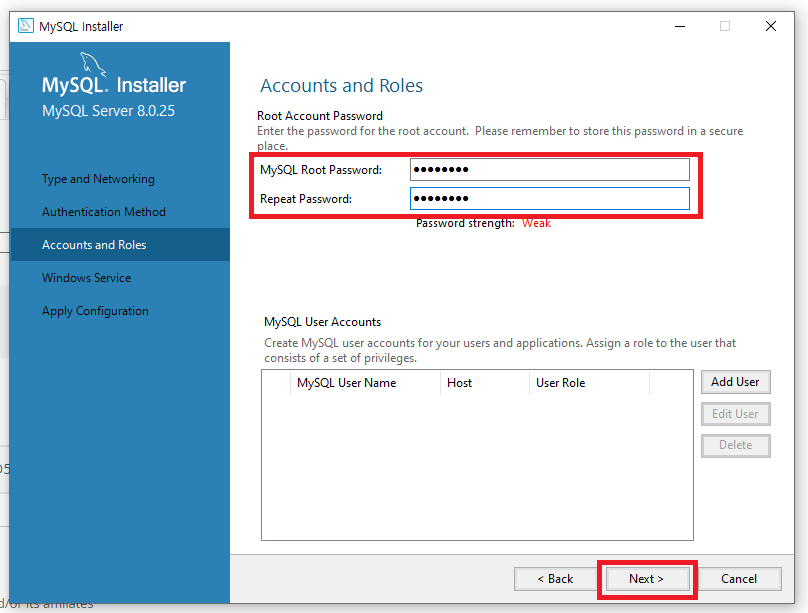
이제 Mysql Root 비밀번호를 설정하는 단계입니다. 비밀번호는 잊어버리지 않게 평소에 자주 사용하시는 비밀번호로 설정해주시면 좋습니다!
비밀번호 확인까지 마치고, Next를 눌러줍니다.
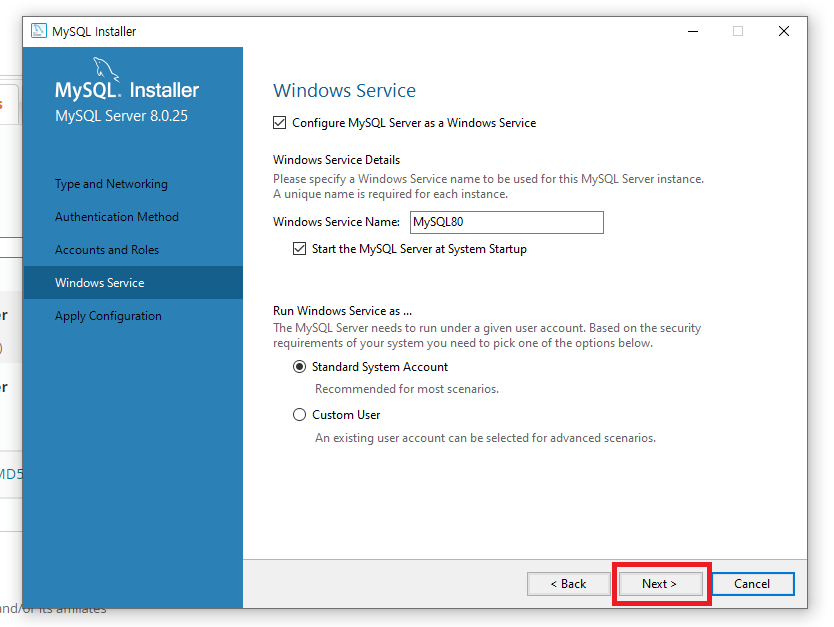
윈도우 서비스를 설정하는 단계입니다. 화면과 같이 선택해주신 후 Next를 통해 다음으로 넘어갑니다.

이제 Configuration을 적용하는 페이지입니다. Execute를 눌러주신 후 다음 Cofiguration 작용을 완료합니다. 작업이 완료되면 finish를 눌러줍니다!

Next를 누르고,
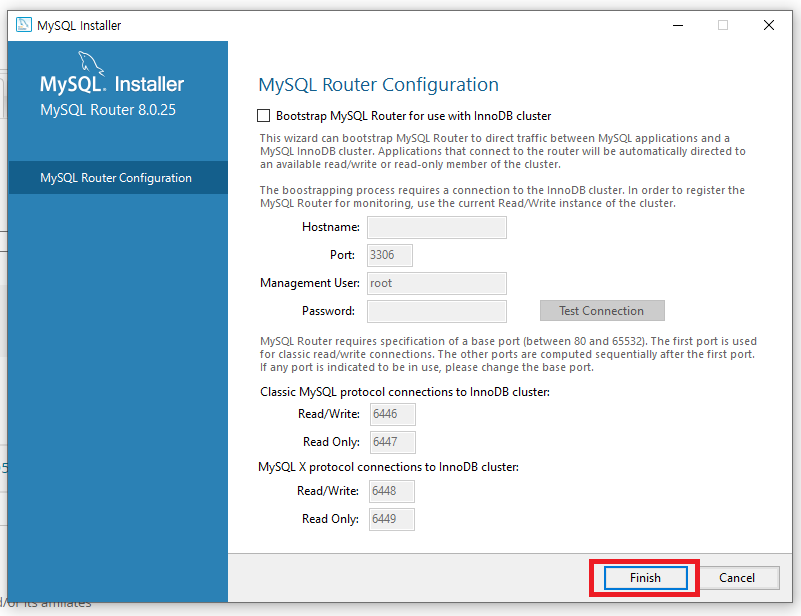
설정은 변경하지 않은 채 finish를 눌러 다음 단계로 넘어가 줍니다.
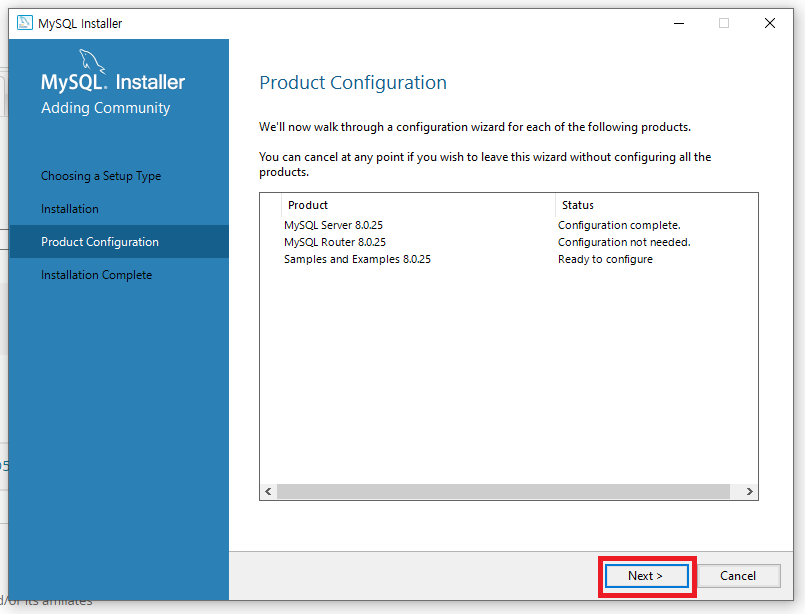
또다시 Next를 누른 후,

Password 칸에 이전에 앞에서 설정한 비밀번호를 작성합니다! 이후 바로 아래 있는 Check 버튼을 누르시고,
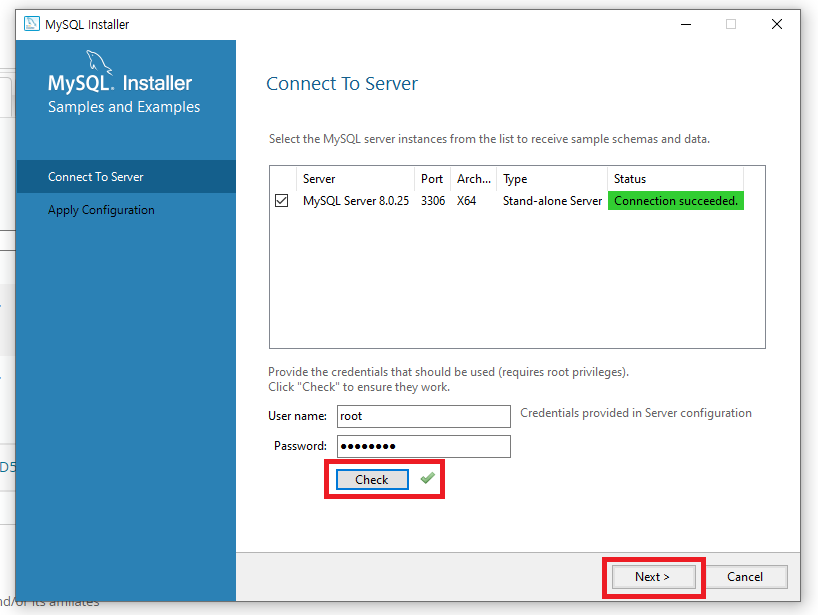
위의 캡처와 같이 Check란에 초록색이 들어오면 오른쪽 하단의 Next를 누릅니다!

Exeute 버튼을 눌러 Configruartion 적용을 시작해줍니다. 이후 적용이 완료되면 finish 버튼을 눌러 다음으로 넘어갑니다.
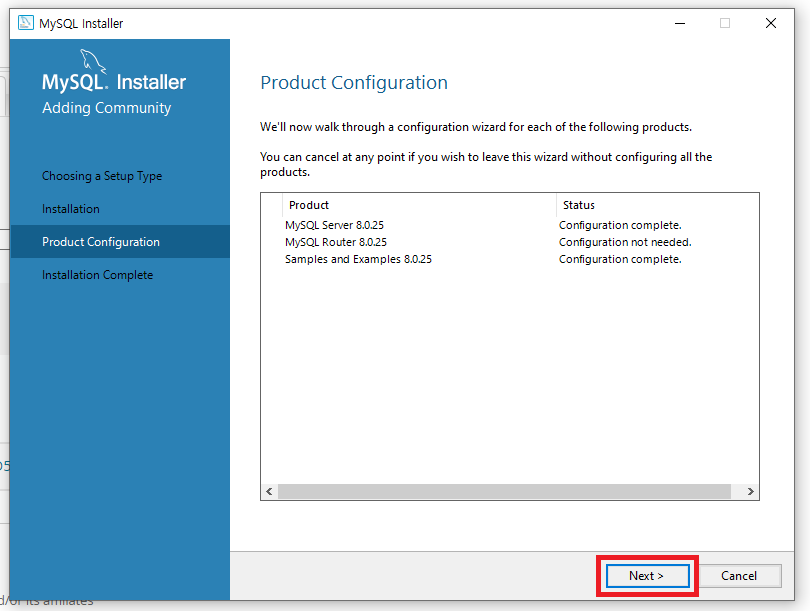
Next를 눌러주시고,

finish를 누르면,

workbench가 실행되면서 mysql 설치가 완료됩니다!
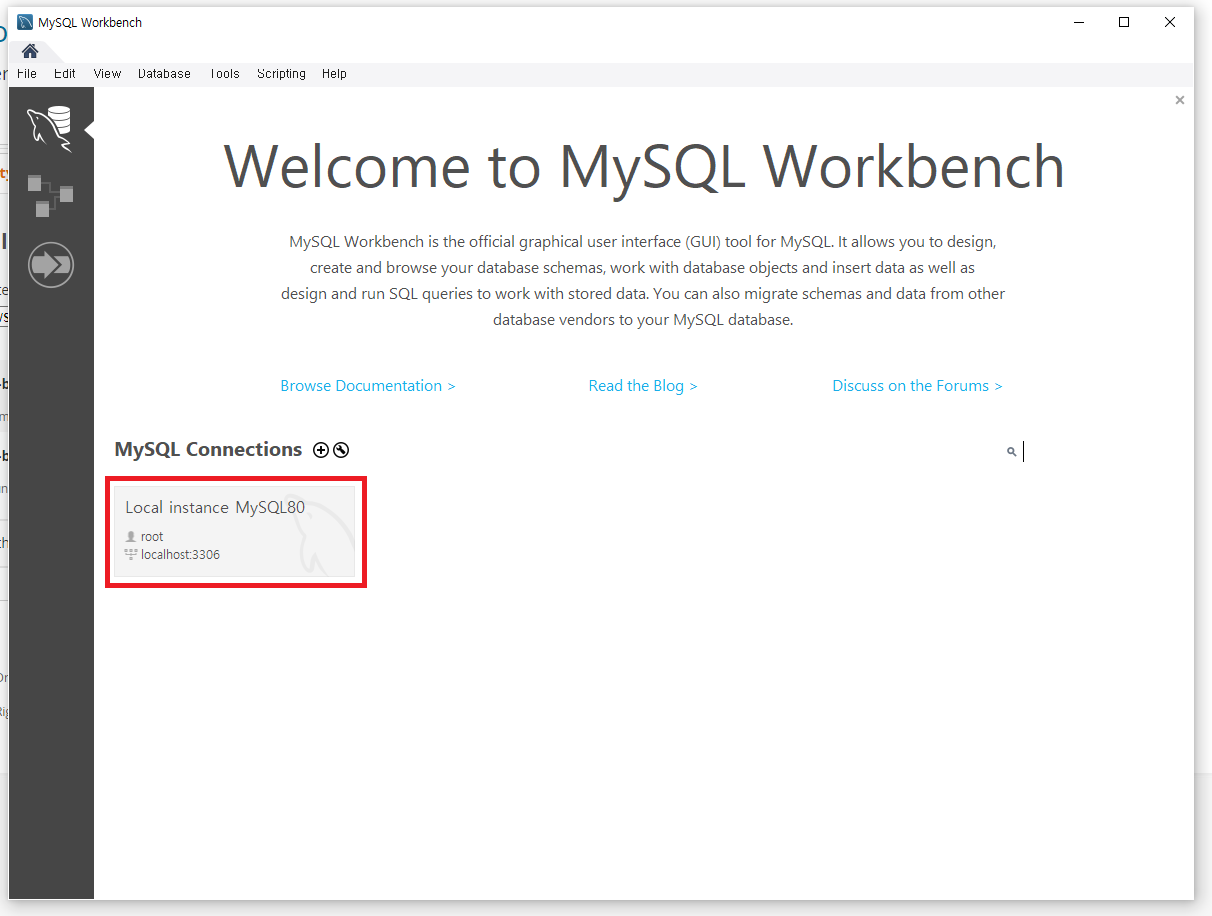
이후 local instance를 누르고,

이전에 설정했던 비밀번호를 작성한 후 OK 버튼을 눌러주면,

데이터베이스에 접속한 것을 확인할 수 있습니다!
'기타' 카테고리의 다른 글
| [Mysql] Mysql 스키마 생성하는 방법 (0) | 2021.06.16 |
|---|